アプリ全般
iReceipt発行店舗で受け取った電子レシートは自動で集まり、それ以外の店舗で受け取った紙のレシートはOCR機能を利用して取り込むことができます。
また「リテールアプリ連携機能」を使えば、別のアプリに保存している電子購買記録が自動でアプリにも反映され、いつでも確認することができるようになります。
リテールアプリ連携機能についての詳細は、よくあるご質問(このページ)の「リテールアプリ連携とはなんですか」をご参照ください。
ただし、購入店舗の通信状況やアクセスが集中した時など、場合によっては30分〜1日ほどかかる場合もあります。連休や年末年始は特にその傾向があります。
また、一部のお店でレジ情報を購買履歴として使用していない場合、(例えば返品の場合や、アプリや会員カードへのポイントチャージだけの場合、お呼び出し番号発行のためだけにレジを打っている場合など)は購買記録として管理対象になっていないこともございます。
1日待っても反映されていない場合は、お手数ですがお問い合わせページよりログノートアプリ管理者にお問い合わせください。
その際は対象記録が「いつ」「どこで」「いくら」なのかをできる限り詳細に記載してください。
こちらをクリックすると、会員登録されているメールアドレス宛にPDF形式のお買い物情報が届きます。
サブスクプランにご登録いただくと、OCRで読み取って登録できるレシートの枚数が増えたり、提携アプリとの連携が可能になります。
マイページ右下のカメラのアイコンから写真を撮影することができます。
1. メニューをタップする
2. 「登録情報」をタップする
3. 「ログノートを退会する」をタップする
4. 注意事項に同意し、「ログノートアプリから退会する」をタップする
注意事項に記載のある通り、退会後にデータの復旧はできませんのでご注意ください。
またサブスクプランに登録中の場合は退会手続きは行えません。
サブスクプランを解約し、かつ有効期限が切れた状態になると退会手続きが可能となります。
アプリ連携
これらのアプリとログノートアプリを連携することで、お買い物記録が自動的にログノートアプリに反映され、お買い物記録がログノートアプリひとつで管理できるようになります。
現在連携対象になっているアプリは以下の2つです。
・PLANTアプリ(スーパーセンタープラント)
・ジョーシンアプリ(上新電機)
連携方法はよくあるご質問(このページ)の「リテールアプリ連携方法を教えてください」を参照してください。
※連携先のリテールアプリとログノートアプリのインストールと会員登録を済ませている必要があります。
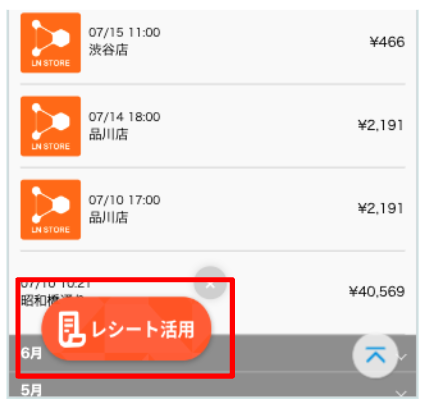
1. リテールアプリの電子レシート一覧ページ左下に表示される「レシート活用」ボタンをタップ
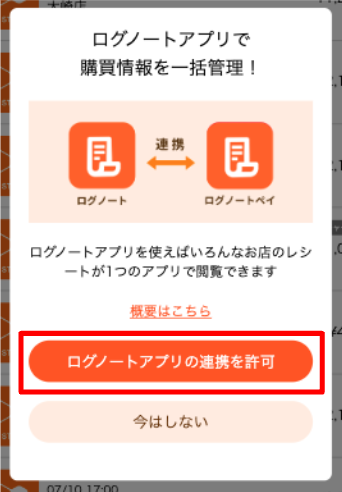
2. 「ログノートアプリの連携を許可」ボタンをタップ
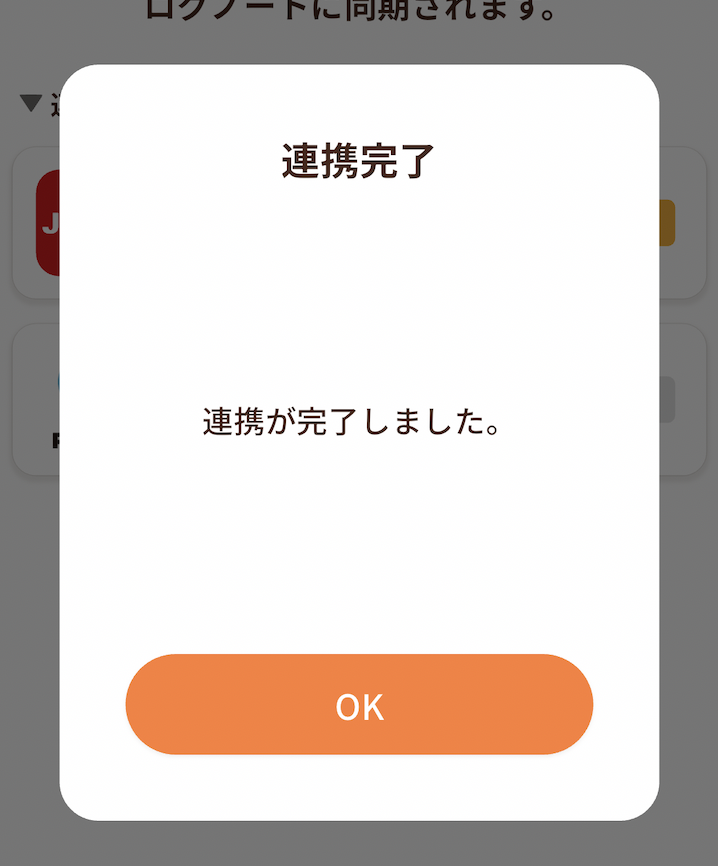
3. ログノートアプリが起動し「連携完了」画面が表示されれば連携完了です。
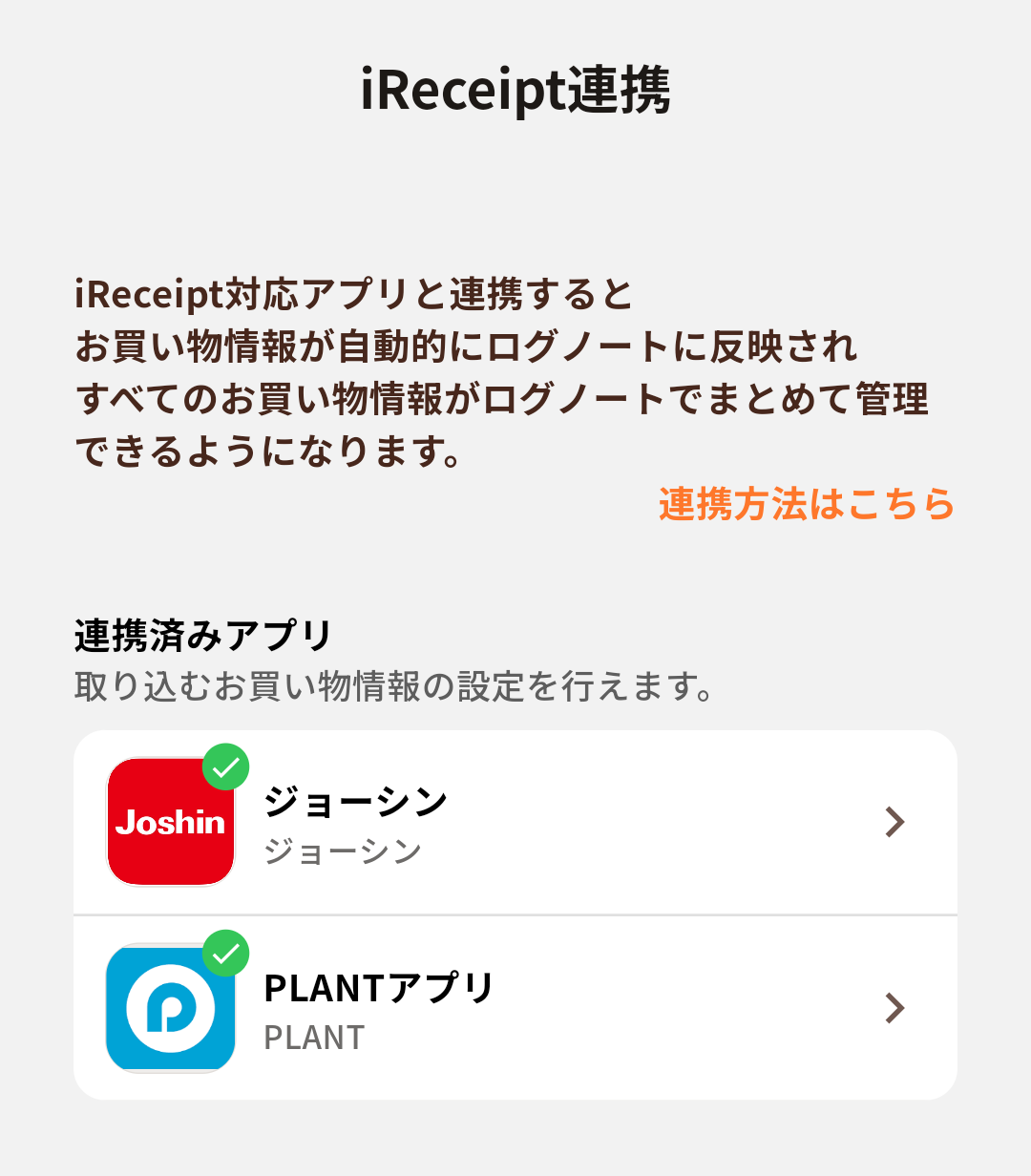
確認方法
連携しているかどうかは、メニュー > iReceipt連携 をタップすることで確認が可能です。緑のチェックアイコンの表示があれば、連携ができています。
アプリ内課金
https://apple.co/2Th4vqI
2. 「ログノート」を選択します。
3. 「ログノート」が表示されたら、「全てのプランを表示」をタップします。
4. 変更したいプランを選択し、画面の案内に沿って購入手続きを行います。
※ ご利用のOSのバージョンによっては手順が異なる可能性があります。お手続きについてご不明な点がある場合は、Appleまでお問い合わせください。
1. iPhone端末にて、以下のリンクよりサブスクリプション管理ページを開きます。
https://apple.co/2Th4vqI
2. 「ログノート」を選択します。
3. 「ログノート」が表示されたら、画面下部の「サブスクリプションをキャンセルする」をタップします。
4. 「キャンセルの確認」ポップアップが表示されたら、「確認」をタップします。
5. 「サブスクリプションの有効期限がまもなく終了します」と表示されていれば解約手続きは完了です。
有効期限日まではサブスクプランのサービスがご利用いただけます。
※ ご利用のOSのバージョンによっては手順が異なる可能性があります。お手続きについてご不明な点がある場合は、Appleまでお問い合わせください。
ご注意
・サブスクプランの有効期限の24時間前までに自動更新をオフにしない限り、毎月自動更新されます。
・有効期限まではサブスクプランのサービスがご利用可能です。解約手続き直後にサービスが利用できなくなるわけではありません。
・解約手続き後、ログノートアプリに反映されるまでに時間がかかる場合があります。
1. Android端末にて、以下のリンクよりお支払いと定期購入ページにアクセスします。
https://play.google.com/store/account/subscriptions
2. 「ログノート」を選択します。
3. 「ログノート」が表示されたら、画面下部の「定期購入を解約」をタップする
4. 確認ポップアップが表示されたら、「解約の理由」を選択して「次へ」をタップします。
5. 「定期購入を解約」をタップします。
6. 「●●(年月日)に解約されます」と表示されていれば解約手続きは完了です。
※ ご利用のOSのバージョンによっては手順が異なる可能性があります。お手続きについてご不明な点がある場合は、Googleまでお問い合わせください。
ご注意
・サブスクプランの有効期限の24時間前までに自動更新をオフにしない限り、毎月自動更新されます。
・有効期限まではサブスクプランのサービスがご利用可能です。解約手続き直後にサービスが利用できなくなるわけではありません。
・解約手続き後、ログノートアプリに反映されるまでに時間がかかる場合があります。